jueves, 12 de enero de 2012

Actividad 11. Ejercicios Tema2

¡¡Para el martes 10 de enero!! 

Contesta  en un documento de texto Writer y envíamelo por correo electrónico.

1.- Ejercicios que vienen propuestos en el desarrollo de parte del Tema2
¡¡todas las que vienen en la entrada incluidas las de convertir
binario a decimal y viceversa!!

2.- ¿Y después del Terabyte?

3.- ¿Qué capacidades de almacenamiento tenían los discos flexibles -disquetes o floppy- de 5 ¼ y 3 ½ ?

miércoles, 11 de enero de 2012

2.- La representación de la información

La información que maneja el ser humano se representa por una combinación de números y letras con los que se forman cantidades y palabras. Para las cantidades se emplea el sistema numérico decimal, que usa los dígitos del 0 al 9.  Para las palabras se emplea el alfabeto del idioma que se esté utilizando, en este caso el alfabeto español.
Sin embargo el ordenador no es capaz de utilizar estos sistemas. Sólo puede representar dos estados, encendido y apagado. Es como un interruptor de la luz que deja pasar o no la corriente eléctrica. El estado encendido se representa por un 1 y el apagado por un 0. Este sistema numérico, basado en la utilización de ceros y unos, se denomina binario, y es el que emplean todos los ordenadores en el mundo.

2.1.- Representación de  cantidades

El sistema de numeración utilizado por el ser humano para representar cantidades es el sistema decimal o base10. Este sistema emplea los dígitos del 0 al 9 y un conjunto de reglas para representar las cantidades.
La regla principal indica que toda cantidad se puede representar por el desarrollo de potencias sucesivas.
Estas potencias tendrán como base el número total de dígitos usados por el sistema que se esté utilizando (en este caso 10, del 0 al 9) y como exponente el lugar físico que ocupe  cada dígito menos uno empezando por la derecha.
La suma de los productos de cada uno de los dígitos con la potencia que le corresponda ofrecerá el valor real de la cantidad representada. A este tipo de desarrollo se le conoce como desarrollo polinómico de una cantidad, y al número utilizado como base se le denomina base de numeración.
Por ejemplo, el desarrollo polinómico en base 10 del número 634 sería:

634(10 = 6*102 + 3*101 + 4*100 = 600 + 300 + 4

2.2.          El sistema binario

El ordenador utiliza el sistema binario o base2, es decir, sólo emplea dos dígitos, el 0 y el 1. Las cantidades se representarán como combinaciones de ceros y unos. Para conocer la cantidad en base decimal que representa una combinación de ceros y unos bastará con realizar su desarrollo polinómico al igual que en el ejemplo anterior.
Por ejemplo, para conocer qué cantidad representa 10101, sería:

10101(2 = 1*24 + 0*23 + 1*22 + 0*21 + 1*20 = 16 + 0 + 4 + 0 + 1 = 21 (10

Para pasar una cantidad del sistema decimal al binario, se realizan divisiones sucesivas por dos. Primero se toma la cantidad decimal y se divide por dos, a continuación se toma el cociente de esa división y se vuelve a dividir por dos, así hasta que el cociente no sea divisible por dos. El número binario estará formado por el último cociente (que será el primer dígito binario por la izquierda) y los restos de las sucesivas divisiones empezando por el de la última, hasta llegar al resto de la primera división.


El ordenador trabaja internamente en binario, luego cuando el usuario introduce una cantidad por teclado esta cantidad es convertida en binario para que el ordenador pueda trabajar con ella. Al contrario, cuando el ordenador tiene que mostrar un resultado al usuario, el número binario se pasa a decimal y después se muestra en el monitor o se saca por la impresora.

Páginas webs relacionadas:


2.3. Representación de palabras.

Cuando leemos un texto se puede apreciar que está compuesto por párrafos, que a su vez se dividen en frases, y éstas se dividen en palabras que se dividen en letras. Sin embargo, también se puede observar que las letras pueden ser mayúsculas o minúsculas, y que además de las letras se utilizan espacios en blanco, signos de puntuación, etc. Se plantea un problema: ¿Cómo se pueden representar todos estos símbolos en el ordenador si sólo emplea ceros y unos? La solución a este problema es la codificación. El ordenador  sólo utiliza el sistema binario. Se denomina bit a la unidad mínima de información que se puede representar, es decir, un 0 ó un 1. Con un solo bit sólo se pueden representar dos estados, el estado 1 o encendido y el estado 0 o apagado. Sin embargo, si juntamos dos bits ya podemos representar 4 estados como: 00 01 10 11. Si utilizamos tres bits, serán 8 estados, con cuatro bits podrían ser representados 16 estados y así sucesivamente.
Si nos fijamos, podremos comprobar que el número de estados posibles se corresponde con el número de bits utilizados según la siguiente fórmula:
Nº de estados = 2número de bits
Si calculamos el número de letras minúsculas, el de las mayúsculas, el de los dígitos numéricos, el de las letras acentuadas, los signos matemáticos, los signos de puntuación, los signos específicos de país y los sumamos, veremos que sale una cantidad superior a 150 símbolos. ¿Cuántos bits serían necesarios para representar tantos símbolos?
Si utilizamos 7 bits se podrían representar 27 = 128 estados, se queda pequeño. Si utilizamos 8 bits se podrían representar 28 = 256 estados, que permitiría representar todos los símbolos. Luego, esta es la solución. Para representar un carácter se necesitan 8 bits y a este grupo de 8 bits se le denomina byte. Luego un carácter se puede representar con un byte.
Ahora sólo queda asignar a cada carácter una combinación de ocho ceros y unos que le represente. De  esto se encargó un comité norteamericano que creó un código estándar. Es el utilizado por todos los ordenadores personales, denominado Código ASCII (American Estandar Code for Information Interchange o Código Estándar Americano para el Intercambio de Información). Ver tabla de códigos ACSII (caracteres de control, imprimibles y extendido)

Ejercicios
Pasar de binario a decimal las siguientes cantidades:
a)    10010111(2
b)    01110110(2
c)    00111011(2
d)    11110000(2
e)    10100101(2
Pasar de decimal a binario las siguientes cantidades:
a)    23(10
b)    56(10
c)    128(10
d)    94(10
e)    240(10

2.4. Escala de magnitudes

Las señales digitales son la base de la comunicación entre ordenadores. Para codificar las señales digitales se utiliza un sistema denominado binario: el 0 y el 1, donde el 0 es ausencia de corriente y el 1 una corriente de aproximadamente 5 voltios.
Con un único símbolo del sistema decimal podemos expresar 10 valores distintos (0 al 9), y con un símbolo en binario solo dos (0 y 1). La cantidad mínima de información que podemos representar con el sistema binario se denomina bit, de Binary Digit (dígito binario) y que es la unidad básica de la informática.
Cuando alguien se pesa no dice que pesa cincuenta mil gramos, sino cincuenta kilos, es decir, se ha establecido una escala de magnitudes de forma que sea más fácil manejar grandes cantidades. Nadie habla de miles de metros sino de kilómetros. Lo mismo ocurre en informática. Para trabajar con grandes cantidades aparecen nuevas magnitudes que nos facilitan el trabajo. Las más utilizadas son el kilobyte, el megabyte y el gigabyte.

Bit : Un 0 o un 1
Byte: 8 bits (equivale a único carácter en el código binario)
KiloByte (Kb) :1.024 bytes.
Megabyte (Mb) :1.024 Kb.
Gigabyte (Gb) :1.024 Mb.
Terabyte (TB): 1024 Gb.

La tabla anterior indica la correspondencia exacta entre unas magnitudes y otras, 1 Kilobayte es igual a 210 = 1024 bytes. Sin embargo, en la práctica, el valor 1.024 se suele aproximar a 1.000 para facilitar las operaciones.
Cuando se dice que un archivo de texto ocupa 5.000 bytes estamos afirmando que éste equivale a 5.000 letras o caracteres (siguiendo normalmente el código ASCII o variantes). Ya que el byte es una unidad de información muy pequeña, se suelen utilizar sus múltiplos: kilobyte (Kb), megabyte (MB), gigabyte(GB)...

Ejercicios:

Realiza las siguientes conversiones:
a)    ¿Cuántos bytes son 2 Kilobytes?
b)    ¿Cuántos bytes son 3 Megabytes?
c)    ¿Cuántos Gigabytes son 3.456 Megabytes?
d)    ¿Cuántos Megabytes son 652.235 bytes?

Páginas webs relacionados:

martes, 10 de enero de 2012

1.- Definiciones

Informática.

Se define como la ciencia que estudia el tratamiento lógico, racional y automático de la información. Aporta flexibilidad y rapidez.
La informática trabaja según los siguientes pasos: primero la entrada de unos datos, después el procesamiento de estos y por último la salida de los resultados obtenidos con ese procesamiento.

Sistema Informático.

Conjunto formado por uno o varios ordenadores y sus periféricos, que ejecutan aplicaciones informáticas. Son controlados por personal especializado.

Ordenador.

Máquina compuesta de elementos físicos de tipo electrónico, capaz de realizar una gran variedad de trabajos a gran velocidad y con gran precisión, siempre que reciba las instrucciones adecuadas.

Programa.

Conjunto de órdenes que se dan a una computadora para realizar un proceso determinado. Al conjunto de uno o varios programas que realizan un determinado trabajo completo se le denomina aplicación informática.

Hardware.

Elementos físicos (o material) del sistema computador, ya sean eléctricos, electrónicos, mecánicos o magnéticos: teclado, monitor, disqueteras, disquetes, impresoras, discos duros, circuitos, memorias, cables, etc. Se le denomina la parte física.

Software.

Todo lo que no tiene cualidades físicas, como los datos o programas. Es aquello que no podemos tocar pero que forma parte del ordenador. Se le denomina la parte lógica.

“El hardware es lo que golpeamos cuando el software se cuelga”
pero esto no hay que tomárselo al pie de la letra…

miércoles, 21 de diciembre de 2011

Cortos y gags informáticos

Durante la clase estuvimos viendo algunos vídeos con diverso contenido, siempre relacionado con la educación, tecnología, la ciencia ficción y los tópicos típicos de la informática. 

Corto  "El niño come libros" (Fomento de la lectura)


Corto  Varios gags de Enjuto Mojamuto (tópicos informáticos)


Frankenweenie , de Tim Burton (homenaje a Frankenstein, ciencia ficción)


martes, 20 de diciembre de 2011

Actividad 10. Códigos QR

Leamos primero estas explicaciones extraídas de http://www.codigos-qr.com/ donde podrás encontrar muchos ejemplos

¿ Que son los Códigos QR ?

Los códigos QR, ( en inglés QR Code) son un tipo de códigos de barras bidimensionales. A diferencia de un código de barras convencional ( por ejemplo EAN-13, Código 3 de 9, UPC), la información está codificada dentro de un cuadrado, permitiendo almacenar gran cantidad de información alfanumérica.
Los códigos QR son fácilmente identificables por su forma cuadrada y por los tres cuadros ubicados en las esquinas superiores e inferior izquierda.

Qr Code

¿ Para que sirve un Código QR ?

Aunque el desarrollo inicial de los Códigos QR tenía como objetivo principal su utilización en la industria de la automoción, hoy por hoy la posibilidad de leer cógigos QR desde teléfonos y dispositivos móviles permite el uso de Qr Codes en un sinfín de aplicaciones completamente diferentes de las que originales como pueden ser:

  • Publicidad
  • Campañas de marketing
  • Merchandising
  • Diseño Gráfico
  • Papelería corporativa ( tarjetas de visita, catálogos)
  • Internet: Webs, blogs, portales, redes sociales, etc.


Este por ejemplo corresponde a un acceso directo al blog de la asignatura
Códigos QR / Qr Codes
Para leerlos necesitamos dispositivos especiales, es decir un móvil con lector de códigos QR pero la actividad es más sencilla...

Para traer a la vuelta de las vacaciones de Navidad
Busca y observa a tu alrededor, en las calles, en las tiendas, en los medios de comunicación, alguno de estos códigos, traedlos  a  clase si es papel impreso o mediante una fotografía. Por ejemplo los que encontré en la cartelería de una tienda de deportes y en un cartel anunciador en una biblioteca.

miércoles, 14 de diciembre de 2011

Ejercicios de repaso.

Los ejercicios  de repaso que estamos haciendo estos días (miércoles y jueves) los podéis descargar en estos  enlaces:

Nota sobre el ejercicio de tablas.
En la primera tabla para conseguir girar el texto podéis buscar como hacerlo entrando (con el cursor en la celda) en Formato Párrafo Posición tal y como vemos en la imagen.

En caso de que vuestra versión no tenga esta posibilidad podéis usar un cuadro de texto y girarlo. Quitándole el borde y el color de fondo pasará inadvertido...

    miércoles, 7 de diciembre de 2011

    Más sobre tablas en Writer

    Esta es la continuación de la entrada  Tablas en Writer.

    Convertir tabla en texto
    Seleccionamos la tabla y vamos al menú Tabla y elegimos la opción Convertir Tabla en texto. Aparecerá un cuadro de diálogo donde se nos indica si queremos convertir cada fila en un párrafo y cada columna en un separador de texto a elegir.

    Convertir texto en tabla
    Seleccionamos un texto en el que las futuras columnas estén separadas por ";" y las filas son los párrafos y accedemos al menú Tabla Convertir Texto en tabla donde nos aparecerá el cuadro de diálogo correspondiente. 
    En él podremos indicar si queremos que tome la primera/s fila/s como encabezado, que ponga borde o que no divida la tabla en caso de ser necesario pasar a la página siguiente. La opción Repetir encabezado sirve para en el caso de que la tabla ocupe varias páginas se repitan el número de filas deseado como encabezado.

    Uniendo y diviendo tablas
    Para unir dos tablas tienes que situarlas consecutivamente una junto a la otra, cerciorándose de que no hay ningún párrafo vacío entre las dos tablas. A continuación se sitúa en cualquiera de las dos tablas a unir, despliegue el menú Tabla y opción Unir Tabla.

    Si quieres dividir una tabla, debe situarse en la celda a partir de la cual quiere crear la nueva tabla, y a continuación, ir al menú Tabla y seleccionar Dividir Tabla. Al realizar la operación se abrirá un cuadro de diálogo donde podemos escoger entre cuatro tipos de división.
    Si quieres copiar el encabezado a la nueva tabla creada, selecciona la casilla Copiar encabezado. Si, por el contrario, no quieres copiar el encabezado a la nueva tabla selecciona Sin encabezado.
    También puedes escoger Encabezado propio con estilos (mantener el estilo del original) y Encabezado propio para poner el estilo personalizado


    Ordenar
    Para ordenar una tabla debes seleccionar todo el contenido de la misma y del menú Herramientas elegir la opción Ordenar, accediendo al cuadro de diálogo Ordenar.
    En primer lugar en el bloque Dirección tiene que elegir qué elemento va a ordenar, si las filas o las columnas. El siguiente paso es indicar en el bloque Criterios la condición que va a utilizar para ordenar dicho objeto.Y en caso de que coincidan dos celdas cual seré el siguiente criterio. Y hasta el tercero.
    Para cada criterio será necesario indicar si es alfanumérico o numérica, y si es ascendente o descendente.  Podemos activar la casilla Comparación exacta.
    Luego damos a Aceptar.
    ¡OJO!
    Este método de ordenación también es válido para los párrafos (cada párrafo sería como la fila de una tabla). Las columnas vendrían distinguidas por el salto del tabulador.

    Números y Fórmulas
     Hasta ahora hemos visto tablas alfanuméricas pero también pueden trabajarse tablas numéricas, pudiendo incluso realizarse cálculos con dichas celdas.

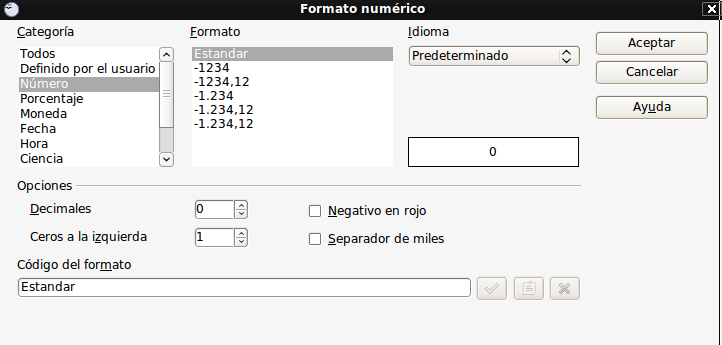
    Para asignar un formato numérico a una variable o celda seleccionada tienes que dirigirte al menú Tabla y elegir la opción  Formato de número, con lo que le aparecerá el cuadro de diálogo Formato Numérico o desde el menú contextual.
    Puedes configurar el número de decimales, separador de miles, color rojo para los negativos y el número de decimales. También puedes elegir entre otros muchos tipos de formatos (moneda, hora, fecha, lógico, etc.)
    En el caso de Moneda la variedad de posibilidades es muy interesante pues automatiza muchos formatos.

    Para introducir una fórmula debemos empezar escribiendo "=" y escogiendo la fórmula a realizar haciendo clic en fx. Si se trata de un rango podemos hacer clic y arrastrar o escribir directamente las referencias de las celdas o el intervalo =sum(D2:D6)
    Como veremos en los ejemplos de clase será más sencillo usar el icono Sumando para las sumas  consecutivas en una misma fila o columna y para el resto usar el asistente de funciones.
    ¡OJO!
    Cada celda viene identificada por una letra y un número. De este modo, las columnas se identifican por letras y las filas por números: A3, B8, f114